 VGrab
VGrabStoppt der Download, wenn diese Seite geschlossen wird?
Nein. Ein Download von VGrab läuft im Hintergrund der Erweiterung, und diese Seite zeigt nur den Fortschritt. Seite schließen, Seite verlieren, selbst wenn die Videowebsite ausfällt – der Download wird fertig. Für einen erneuten Blick auf den Fortschritt genügt ein Klick auf das Symbol der Erweiterung oder ein erneutes Öffnen dieser Seite.
Geht das halb Geladene verloren, wenn die Verbindung abbricht oder der Browser geschlossen wird?
Nein. Alle von VGrab fertig geladenen Segmente liegen lokal: Bricht die Verbindung bei 87 Prozent ab, geht es bei 87 Prozent weiter und nicht wieder von vorn. Drosselt eine Website zu lange (zehn Minuten ohne Fortschritt), hört die Erweiterung auf und sagt Bescheid; nach einer Weile auf „Fortsetzen“ klicken, und es geht ab dem Segment weiter, bei dem es stehen geblieben ist.
Lassen sich mehrere Videos gleichzeitig herunterladen?
Ja. VGrab schreibt die Segmente direkt auf die Festplatte (in den privaten Dateibereich, den der Browser für Erweiterungen bereitstellt) und häuft sie nicht im Speicher des Tabs an, deshalb sprengen auch mehrere gleichzeitige Downloads keinen Tab. In den Einstellungen steht „Videos gleichzeitig“ standardmäßig auf 2 – zwei gleichzeitig sind ebenfalls stabil – und reicht bis 5. Sind die Plätze belegt, reihen sich neue Aufgaben ein und starten von selbst, sobald die früheren fertig sind. Zu viele gleichzeitige Downloads auf derselben Website führen schnell zu einer Drosselung; nur bei langsamen Websites lohnt ein höherer Wert.
Wo landen die Dateien, und in welchem Format?
Im Download-Ordner des Browsers, in Unterordnern nach der Domain der Videowebsite und mit dem Videotitel als Dateinamen. Segmentierte Streams werden zu einem .mp4 zusammengefügt (nur der Container wird getauscht, ohne neu zu kodieren; in den seltenen Fällen, in denen das misslingt, bleibt es ein .ts, und das Popup nennt den Grund); ganze Dateien behalten ihr ursprüngliches Format; Aufnahmen werden als .mp4 gespeichert. Player auf dem Rechner und auf dem Handy spielen all das ab. Nach dem Fertigstellen gibt es sowohl auf dieser Seite als auch im Popup die Schaltfläche „Ordner öffnen“.
Warum wird auf dieser Seite kein Video gefunden?
Wird auf einer Seite kein Video gefunden, kommen zuerst diese Fälle infrage: Eine Seite, die schon vor der Installation der Erweiterung offen war, muss einmal neu geladen werden; manche Websites holen das Video erst nach dem Start der Wiedergabe, also zuerst abspielen und dann auf das Symbol klicken; im Popup gibt es „Neu laden und erneut suchen“ – darauf klicken und ein paar Sekunden warten; und nutzt das Video einen Kopierschutz (Widevine und Ähnliches), sagt VGrab klar, dass sich das nicht herunterladen lässt, und umgeht ihn nicht. Keiner dieser Fälle? Dann die Aufnahme verwenden.
Funktioniert es bei YouTube?
Nein. Die Nutzungsbedingungen von YouTube erlauben kein Herunterladen der Inhalte, deshalb hört VGrab auf den Domains youtube.com, youtu.be und youtube-nocookie.com sofort auf: Ein Klick auf die Erweiterung sagt dort klar, dass diese Website nicht unterstützt wird, statt warten zu lassen. Diese Sperrliste steht im Code und wird mit jeder Version ausgeliefert; ändern lässt sie sich nicht. Für YouTube-Videos ohne Verbindung hilft die Offline-Funktion von YouTube selbst.
Es ist ein Fehler aufgetreten. Was nun?
Meldet VGrab einen Fehler, zuerst die Videoseite einmal neu laden und prüfen, ob nur eine Version der Erweiterung aktiviert ist; damit erledigt sich das meiste. Hilft das nicht, in der Erweiterung auf „Feedback kopieren“ klicken und den Text auf der Feedback-Seite einfügen. Darin stehen die Version der Erweiterung, die Browserversion, die Adresse der Videoseite (ohne Abfragezeichenfolge, dort stecken üblicherweise die Token), Host und Pfadende der gefundenen Videoadressen sowie die Fehlerursache; keine Cookies und keine vollständigen Adressen mit Token. Nach dem Einfügen einmal durchsehen und dann entscheiden, ob es abgeschickt werden soll. Zum Feedback →
Die Festplatte ist fast voll. Was nun?
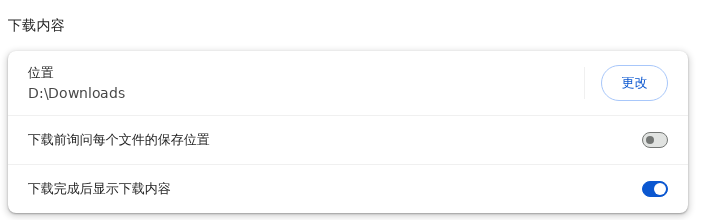
Ist die Festplatte fast voll, hört VGrab von selbst auf und behält den bereits geladenen Teil – es geht nichts verloren. Für neuen Platz gibt es drei Wege: Nicht mehr Benötigtes löschen; fertige Videos auf ein anderes Laufwerk verschieben; oder gleich den Download-Ordner des Browsers auf das Laufwerk mit mehr Platz legen, was am bequemsten ist. Dazu die Einstellungen des Browsers öffnen, zu „Downloads“ gehen und in der Zeile „Speicherort“ auf „Ändern“ klicken. Unter Windows steht dort anfangs meist C:\Users\Benutzername\Downloads; einfach einen Ordner auf einem anderen Laufwerk auswählen, zum Beispiel auf D:. VGrab speichert immer dorthin, wohin der Browser eingestellt ist.
Woran liegt es, wenn der Download langsam ist?
Das Tempo von VGrab hängt an der Bandbreite, die die Videowebsite hergibt: Stockt schon die Wiedergabe, wird auch der Download nicht schnell. Standardmäßig holt VGrab 3 Segmente je Video gleichzeitig (in den Einstellungen unter „Download-Threads pro Video“; ein höherer Wert ist nicht zwangsläufig schneller, provoziert aber eher eine Drosselung, deshalb bleibt er üblicherweise unverändert). Bei einer Drosselung wird die Erweiterung von selbst langsamer und lädt nur noch über eine Verbindung, statt so lange zu wiederholen, bis das Kontingent der Website aufgebraucht ist. Während des Downloads dasselbe Video möglichst nicht abspielen.
Warum hat die Datei Bild ohne Ton oder nur Ton?
Manche Websites laden Bild und Ton als zwei getrennte Spuren. Findet VGrab beide, fügt es sie automatisch zu einer Datei zusammen. Fehlt danach immer noch eine Spur, hilft die Aufnahme; damit wird genau das aufgenommen, was der Player tatsächlich abspielt – beide Spuren inbegriffen.
Lassen sich kopiergeschützte Videos herunterladen?
Nein, VGrab lädt keine DRM-geschützten Videos. Widevine, FairPlay und PlayReady sind Schutzmaßnahmen der Rechteinhaber. Erkennt VGrab eine davon, sagt es klar „Dieses Video ist DRM-geschützt und lässt sich nicht herunterladen“ und hört auf. Wir bauen keine Funktion, die DRM umgeht.
Was ist die Aufnahme, und wann kommt sie zum Einsatz?
Manche Player geben die Videoadresse nie heraus, und bei Livestreams gibt es ohnehin keine vollständige Datei zum Herunterladen. Die Aufnahme speichert das, was der Player gerade abspielt, unverändert als normales .mp4. Während der Aufnahme muss jene Seite geöffnet bleiben und weiterlaufen; eine Aufnahme dauert so lange wie das Video selbst.
Was ist M3U8? Warum kommt das Video in Stücken?
Viele Websites speichern ein Video nicht als eine Datei, sondern zerschneiden es in Segmente von wenigen Sekunden und geben dem Player über eine Playlist (M3U8) die Reihenfolge vor. VGrab folgt dieser Playlist, lädt alle Segmente und fügt sie der Reihe nach zu einer Datei zusammen.
Muss die Videoadresse selbst gesucht oder irgendein Schalter umgelegt werden?
Nein. VGrab arbeitet, sobald es installiert ist: Videoseite öffnen, auf das Symbol klicken, und alle herunterladbaren Videos dieser Seite stehen in der Liste, das wahrscheinlichste Hauptvideo ganz oben und die Qualität bereits gewählt (standardmäßig 480P; gibt es die nicht, wird die nächstliegende Stufe genommen, und das Popup zeigt die tatsächlich verwendete Stufe, die sich mit einem Klick ändern lässt). Vergleichbare Werkzeuge verlangen, die Inhaltserfassung einzuschalten, nach Größe zu filtern, Domains zu sperren oder ein Stück abzuspielen, um das Hauptvideo zu erkennen. Bei VGrab entscheidet das Programm all das selbst; es gibt dafür keine Schalter.
Welche Browser werden unterstützt?
Chrome, Edge, Brave, Arc und andere Desktop-Browser auf Chromium-Basis. Auf Handy-Browsern lassen sich keine Erweiterungen installieren.
Erfasst VGrab, was heruntergeladen wird?
Nein, VGrab kann gar nicht erfassen, was heruntergeladen wird: Der gesamte Download läuft im eigenen Browser, und Videoadressen, Seitenadressen, Inhalte und Titel werden nie auf einen Server hochgeladen; keine Registrierung, kein Konto; und die Skripte sind nicht verschleiert, mit den Entwicklertools lässt sich das selbst nachprüfen. Datenschutzerklärung lesen →
Weiterlesen
- Video-Downloader ohne Tageskontingent, ohne Konto
- Videos von einer Videowebsite herunterladen
- Software für Videoausschnitte laden
- VGrab installieren: Store oder ZIP-Paket
- Ein m3u8-Streaming-Video herunterladen
- Schickt eine Download-Erweiterung meine Daten zurück
- Warum ein Download scheitert, und was hilft