 VGrab
VGrabUn flux découpé, un seul fichier au bout
Beaucoup de sites n'envoient pas la vidéo en un seul fichier : ils la découpent en des centaines de petits morceaux. Cet outil télécharge tous les morceaux et les assemble en un MP4 que vous pouvez lire directement.
Ajouter à ChromeÉgalement sur le magasin de modules Edge
Brave, Arc et les autres navigateurs Chromium fonctionnent aussi
Installez l'extension
Un clic et c'est fait, aucun réglage à toucher.
Lancez votre vidéo
L'extension liste tout ce qu'elle trouve, la vidéo principale probable en premier.
Cliquez sur « Enregistrer »
Cette page affiche la progression jusqu'à la fin du téléchargement.
En cours
Le téléchargement tourne en arrière-plan dans l'extension, fermer cette page ne l'arrête pas ; cliquez sur l'icône de liste en haut à droite de l'extension pour revenir ici à tout momentSera enregistré sous
Adresse de la vidéo
VOUS POUVEZ FERMER CETTE PAGELe téléchargement tourne dans l'extension, pas sur cette page. Fermez l'onglet, perdez l'onglet, que le site entier tombe : il ira quand même jusqu'au bout.
Aucun téléchargement en cours. Ouvrez une page vidéo et cliquez sur l'icône de l'extension pour commencer.
Historique des téléchargements
Conservé uniquement dans votre propre navigateurEnregistrez une première vidéo et elle apparaîtra ici.
Cette liste est lue dans votre propre navigateur, et rien de ce qui est sur cette page n'en sort.
Questions fréquentes
Je viens de l'installer. Comment je m'en sers ?
La page qui s'ouvre juste après l'installation et la page de guide montrent une petite animation en quatre étapes : épinglez VGrab dans la barre, ouvrez une page vidéo et lancez la lecture, cliquez sur l'icône quand un chiffre apparaît, puis sur « Enregistrer cette vidéo ». Voir le guide (avec animation) →
Si je ferme cette page, le téléchargement s'arrête-t-il ?
Non : un téléchargement VGrab tourne en arrière-plan dans l'extension, et cette page ne fait qu'afficher la progression. Fermez la page, perdez la page, ou même laissez tomber le site vidéo lui-même : le téléchargement ira jusqu'au bout. Pour revoir la progression, cliquez sur l'icône de l'extension ou rouvrez cette page.
Si le réseau tombe ou si je ferme le navigateur, est-ce que je perds ce qui était à moitié téléchargé ?
Non, rien n'est perdu : VGrab conserve en local chaque segment déjà récupéré. La connexion tombe à 87 pour cent, la suite repart de 87 et pas du début. Si un site limite la vitesse trop longtemps (dix minutes sans la moindre avancée), l'extension s'arrête et vous le dit ; attendez un moment, cliquez sur « Reprendre », et elle reprend au segment où elle s'était arrêtée.
Puis-je télécharger plusieurs vidéos en même temps ?
Oui. VGrab écrit les segments directement sur le disque (dans l'espace de fichiers privé que le navigateur réserve aux extensions) au lieu de les entasser dans la mémoire de l'onglet, si bien que plusieurs téléchargements simultanés ne font pas exploser l'onglet. Dans les réglages, « Vidéos en parallèle » vaut 2 par défaut — deux à la fois, c'est stable aussi — et monte jusqu'à 5. Quand toutes les places sont prises, les nouvelles tâches se mettent en file d'attente et démarrent toutes seules dès que les précédentes se terminent. Trop de téléchargements simultanés sur un même site attirent vite une limitation de vitesse ; augmentez la valeur plutôt pour les sites lents.
Où vont les fichiers, et dans quel format ?
Dans le dossier de téléchargements du navigateur, dans un sous-dossier portant le domaine du site vidéo, le nom de fichier reprenant le titre de la vidéo. Les flux segmentés sont assemblés en un seul .mp4 (seul le conteneur change, sans réencodage ; dans les rares cas où cela échoue, vous obtenez un .ts et la fenêtre de l'extension explique pourquoi) ; les fichiers entiers gardent leur format d'origine ; les enregistrements sont enregistrés en .mp4. Les lecteurs d'ordinateur comme de téléphone les lisent. Une fois terminé, cette page et la fenêtre de l'extension proposent toutes deux « Ouvrir le dossier ».
Pourquoi aucune vidéo n'est-elle détectée sur cette page ?
Quand rien n'est détecté sur une page, regardez d'abord ces cas de figure : une page ouverte avant l'installation de l'extension doit être actualisée une fois ; certains sites ne vont chercher la vidéo qu'après un clic sur lecture, alors lancez la lecture puis cliquez sur l'icône ; la fenêtre de l'extension propose « Actualiser et rechercher » — cliquez et patientez quelques secondes ; si la vidéo utilise une protection DRM (Widevine et consorts), VGrab vous dira clairement qu'elle ne peut pas être téléchargée et n'essaiera pas de la contourner. Rien de tout cela ? Passez par l'enregistrement.
Fonctionne-t-il sur YouTube ?
Non. Les conditions d'utilisation de YouTube n'autorisent pas le téléchargement des contenus de la plateforme : sur les domaines youtube.com, youtu.be et youtube-nocookie.com, VGrab s'arrête net. Cliquez sur l'extension là-bas et elle vous dit clairement que ce site n'est pas pris en charge, au lieu de vous laisser attendre pour rien. Cette liste de blocage est inscrite dans le code, livrée avec chaque version, et l'utilisateur ne peut pas la modifier. Pour regarder une vidéo YouTube hors connexion, utilisez la fonction hors connexion de YouTube.
Quelque chose s'est mal passé. Que faire ?
Quand VGrab se comporte mal, rechargez d'abord la page de la vidéo et vérifiez qu'une seule version de l'extension est activée : cela règle la plupart des cas. Sinon, cliquez sur « Copier le rapport » dans l'extension et collez-le sur la page des retours. On y trouve la version de l'extension, la version du navigateur, l'adresse de la page vidéo (sans la chaîne de requête, où se logent généralement les jetons), l'hôte et la fin du chemin de chaque adresse détectée, et la cause de l'erreur ; aucun cookie, aucune adresse complète avec jeton. Relisez le rapport avant de décider de l'envoyer. Aller à la page des retours →
Mon disque est presque plein. Que faire ?
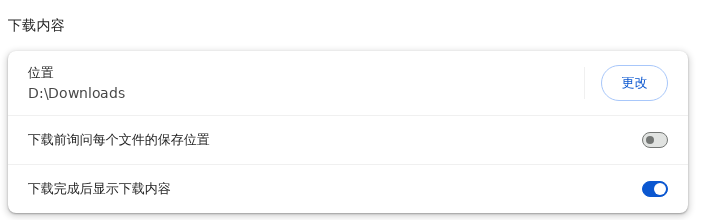
Quand le disque arrive à saturation, VGrab s'arrête de lui-même et conserve la partie déjà téléchargée : elle n'est pas perdue. Pour faire de la place, trois possibilités : supprimer ce dont vous n'avez plus besoin ; déplacer les vidéos terminées vers un autre disque ; ou tout simplement faire pointer le dossier de téléchargement du navigateur vers un disque plus spacieux, ce qui est la solution la plus commode. Pour cela, ouvrez les réglages du navigateur, allez dans « Téléchargements » et, sur la ligne « Emplacement », cliquez sur « Modifier ». Sous Windows, cette ligne indique en général C:\Users\votre_nom\Downloads au départ ; choisissez un dossier sur un autre disque, le disque D: par exemple. VGrab enregistre là où le navigateur est réglé.
Pourquoi le téléchargement est-il lent ?
La vitesse de téléchargement de VGrab dépend de la bande passante que vous accorde le site vidéo : si la lecture saccade avant même le téléchargement, celui-ci ne sera pas rapide non plus. Par défaut, VGrab récupère chaque vidéo en 3 segments à la fois (réglage « Threads de téléchargement par vidéo » ; une valeur plus élevée n'est pas forcément plus rapide et attire plus vite une limitation de vitesse, mieux vaut ne pas y toucher). Quand un site limite la vitesse, l'extension ralentit d'elle-même et ne garde qu'une seule connexion, au lieu de réessayer jusqu'à épuiser le quota que le site vous accorde. Pendant le téléchargement, évitez de lire la même vidéo.
Pourquoi mon fichier a-t-il l'image sans le son, ou le son sans l'image ?
Certains sites chargent l'image et le son sur deux pistes distinctes. Quand VGrab trouve les deux, il les fusionne en un seul fichier. S'il vous en manque encore une, passez par l'enregistrement : il capte exactement ce que le lecteur joue, les deux pistes comprises.
Peut-il télécharger une vidéo protégée par le droit d'auteur ?
Non, VGrab ne télécharge pas les vidéos protégées par DRM. Widevine, FairPlay et PlayReady sont des protections des droits numériques posées par les ayants droit. Quand VGrab en reconnaît une, il le dit clairement — « cette vidéo est protégée par DRM et ne peut pas être téléchargée » — puis s'arrête. Nous ne développons aucun contournement de ces protections.
Qu'est-ce que l'enregistrement et quand faut-il l'utiliser ?
Certains lecteurs n'affichent jamais d'adresse de vidéo, et un direct n'a de toute façon pas de fichier complet à télécharger. L'enregistrement sauvegarde telles quelles les données que le lecteur est en train de lire, dans un .mp4 ordinaire. Pendant l'enregistrement, gardez cette page ouverte et en lecture ; enregistrer dure aussi longtemps que la vidéo elle-même.
Qu'est-ce que le M3U8 ? Pourquoi la vidéo arrive-t-elle en morceaux ?
Beaucoup de sites ne stockent pas la vidéo en un seul fichier. Ils la découpent en segments de quelques secondes et indiquent au lecteur, au moyen d'une playlist (M3U8), dans quel ordre les lire. VGrab suit cette playlist, télécharge chaque segment et les assemble dans l'ordre en un seul fichier.
Dois-je chercher moi-même l'adresse de la vidéo ou activer quelque chose ?
Non, VGrab se met au travail dès qu'il est installé : ouvrez la page de la vidéo, cliquez sur l'icône, et tout ce qui est téléchargeable sur cette page apparaît, la vidéo principale probable en premier. La qualité est déjà choisie (480P par défaut, sinon la plus proche disponible ; la fenêtre de l'extension indique celle qui est réellement utilisée et il suffit d'un clic pour en changer). Les outils comparables vous font activer une « capture de contenu », filtrer par taille, bloquer des domaines ou lire un extrait pour repérer la vidéo principale. Tout cela, VGrab le décide lui-même, sans le moindre réglage.
Quels navigateurs sont pris en charge ?
Chrome, Edge, Brave, Arc et les autres navigateurs de bureau basés sur Chromium. Les navigateurs de téléphone n'acceptent pas les extensions.
VGrab collecte-t-il ce que je télécharge ?
Non, VGrab ne peut pas savoir ce que vous téléchargez : tout le téléchargement se passe dans votre propre navigateur, et les adresses des vidéos et des pages, le contenu et les titres ne sont jamais envoyés à un serveur ; aucune inscription, aucun compte ; les scripts ne sont pas obfusqués, il suffit d'ouvrir les outils de développement pour le vérifier vous-même. Lire la politique de confidentialité →