 VGrab
VGrabUm vídeo partido em pedaços, unido em um só arquivo
Em muitos sites o vídeo não é um arquivo inteiro, e sim centenas ou milhares de pedacinhos. Esta ferramenta baixa todos os segmentos e os une em um MP4 que já dá para reproduzir.
Instalar no ChromeBrave, Arc e outros navegadores baseados em Chromium também funcionam
Instalar a extensão
Um clique e pronto, sem configurar nada.
Abrir a página do vídeo e dar play
Todos os vídeos que dá para baixar aparecem listados, com o mais parecido com o principal em primeiro lugar.
Clicar em salvar
Esta página mostra o progresso até o download terminar.
Em andamento
O download acontece em segundo plano na extensão, e fechar esta página não atrapalha; clique no ícone "Downloads e histórico" no canto superior direito da extensão para voltar aqui quando quiserSerá salvo como
Endereço do vídeo
PODE FECHARO download roda na extensão, não nesta página. Feche esta aba, perca esta aba, e mesmo que o site saia do ar, ele termina assim mesmo.
Nada em andamento. Abra uma página de vídeo e clique no ícone da extensão para começar.
Histórico de downloads
Guardado só no seu próprio navegadorSalve o primeiro vídeo e ele aparece aqui.
Esta lista é lida do seu próprio navegador, e nada do que está nesta página sai dele.
Perguntas frequentes
Acabei de instalar. Como uso?
A página que aparece logo após instalar e a página de guia têm uma animação em quatro passos: fixe o VGrab na barra, abra a página do vídeo e reproduza, clique no ícone quando aparecer um número, e clique em "Salvar este vídeo". Abrir o guia (com animação) →
Se eu fechar esta página, o download para?
Não. O download do VGrab acontece dentro da extensão, e esta página só mostra o progresso. Feche a página, perca a página, e mesmo que o site do vídeo saia do ar, o download termina. Para ver o progresso de novo, clique no ícone da extensão ou abra esta página outra vez.
Se a internet cair ou eu fechar o navegador, perco o que já baixei?
Não. Todos os segmentos que o VGrab já baixou ficam guardados no disco: se a conexão cair em 87%, o download continua de 87% e não recomeça do zero. Quando o site limita a velocidade por tempo demais (dez minutos sem progresso), a extensão para e avisa; espere um pouco, clique em "Continuar" e ele segue do segmento em que parou.
Dá para baixar vários vídeos ao mesmo tempo?
Dá. O VGrab grava os segmentos direto no disco (na área de arquivos privada que o navegador reserva para extensões) e não os acumula na memória da aba, então baixar vários de uma vez não estoura a aba. Em Configurações, "Vídeos ao mesmo tempo" vem como 2 por padrão — dois ao mesmo tempo também é estável — e vai até 5. Quando as vagas estão ocupadas, as novas tarefas entram na fila e começam sozinhas assim que as anteriores terminam. Muitos downloads simultâneos no mesmo site facilitam a limitação de velocidade; aumente esse número só em sites lentos.
Onde os arquivos ficam salvos e em que formato?
Na pasta de downloads do navegador, em subpastas por domínio do site do vídeo, com o título do vídeo como nome do arquivo. O streaming segmentado é unido em um .mp4 (só troca de contêiner, sem recodificar; nos raros casos em que isso não dá certo, o arquivo fica em .ts e a janela da extensão explica o motivo); um arquivo inteiro é salvo no formato original; e as gravações são salvas em .mp4. Os players de computador e de celular reproduzem todos. Depois que termina, esta página e a janela da extensão têm o botão "Abrir pasta".
Por que não encontra nenhum vídeo nesta página?
Quando nenhum vídeo é encontrado na página, veja primeiro estes casos: uma página aberta antes de instalar a extensão precisa ser recarregada; em alguns sites o player só busca o vídeo depois do play, então dê play e só então clique no ícone; a janela da extensão tem "Atualize e busque de novo", clique ali e espere alguns segundos; e se o vídeo usa proteção de direitos digitais (Widevine e parecidos), o VGrab avisa claramente que não dá para baixar e não tenta contornar. Não é nenhum desses? Use a "Gravação".
Funciona no YouTube?
Não. Os termos de serviço do YouTube não permitem baixar o conteúdo da plataforma, então o VGrab simplesmente para nos domínios youtube.com, youtu.be e youtube-nocookie.com: ao clicar na extensão ali, ela avisa claramente que o site não é compatível, em vez de deixar você esperando à toa. Essa lista de bloqueio está escrita no código e vai junto com cada versão; o usuário não consegue alterá-la. Para assistir a vídeos do YouTube sem conexão, use o recurso off-line do próprio YouTube.
Deu erro. E agora?
Quando o VGrab dá erro, recarregue a página do vídeo uma vez e confirme que só há uma versão da extensão ativada; isso resolve a maioria dos casos. Se não resolver, clique em "Copiar feedback" na extensão e cole o conteúdo na página de feedback. Ali vão a versão da extensão, a versão do navegador, o endereço da página do vídeo (sem a query string, que é onde os tokens costumam ficar), o host e o final do caminho dos endereços de vídeo encontrados e o motivo do erro; sem cookies e sem endereços completos com token. Depois de colar, dê uma olhada e então decida se quer enviar. Ir para o feedback →
O disco está quase cheio. E agora?
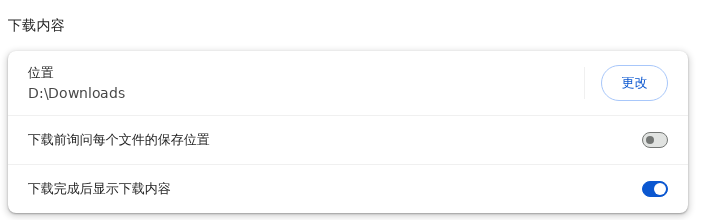
Quando o disco está quase cheio, o VGrab para sozinho e guarda a parte que já baixou, sem perder nada. Para liberar espaço há três caminhos: apague o que não quer mais; mova os vídeos já baixados para outro disco; ou simplesmente mude a pasta de downloads do navegador para o disco com mais espaço, que é o jeito mais prático. Para mudar, abra as configurações do navegador, vá em "Downloads" e, na linha "Local", clique em "Alterar". No Windows, normalmente começa como C:\Users\seu-usuário\Downloads; basta escolher uma pasta em outro disco, o D:, por exemplo. O VGrab salva sempre onde o navegador estiver configurado para salvar.
Por que o download está lento?
A velocidade do VGrab depende da banda que o site do vídeo oferece: se a reprodução já trava antes de baixar, o download também não vai voar. Por padrão o VGrab busca 3 segmentos de cada vídeo ao mesmo tempo (em Configurações, "Threads de download por vídeo"; aumentar não deixa necessariamente mais rápido e facilita a limitação de velocidade pelo site, então o normal é não mexer). Quando o site limita a velocidade, a extensão desacelera sozinha e mantém só uma conexão, devagar, em vez de insistir até esgotar a cota que o site oferece. Enquanto baixa, evite reproduzir o mesmo vídeo.
Por que o arquivo baixado tem imagem sem som, ou só som?
Alguns sites carregam imagem e som como duas faixas separadas. Quando encontra as duas, o VGrab as junta automaticamente em um arquivo só. Se ainda assim faltar uma delas, use a "Gravação": ela captura exatamente a imagem e o som que o player está reproduzindo, com as duas faixas.
Dá para baixar vídeos com proteção de direitos autorais?
Não, o VGrab não baixa vídeos com proteção DRM. Widevine, FairPlay e PlayReady são proteções colocadas pelos detentores dos direitos. Quando reconhece uma delas, o VGrab diz claramente "este vídeo tem proteção DRM e não pode ser baixado" e para por ali. Não desenvolvemos nenhum recurso para contornar essas proteções.
O que é a "Gravação" e quando devo usá-la?
Alguns players nunca mostram o endereço do vídeo, e transmissões ao vivo não têm um arquivo completo para baixar. A gravação salva os dados que o player está reproduzindo, do jeito que vêm, em um .mp4 comum. Durante a gravação aquela página precisa ficar aberta e reproduzindo; gravar leva o mesmo tempo que assistir.
O que é M3U8? Por que o vídeo vem em pedaços?
Muitos sites não guardam o vídeo como um arquivo só: cortam em segmentos de alguns segundos e usam uma lista (M3U8) para dizer ao player qual vem primeiro e qual vem depois. O VGrab segue essa lista, baixa todos os segmentos e os une em ordem em um único arquivo.
Preciso procurar o endereço do vídeo ou ativar alguma opção?
Não. O VGrab começa a funcionar assim que é instalado: abra a página do vídeo, clique no ícone e todos os vídeos que dá para baixar daquela página aparecem listados, com o mais parecido com o principal em primeiro lugar e a qualidade já escolhida (480P por padrão; se essa qualidade não existir, é escolhida a mais próxima, e a janela da extensão mostra a que está sendo usada de verdade, que você troca com um clique). Ferramentas parecidas obrigam a ativar a captura de conteúdo, filtrar por tamanho, bloquear domínios ou reproduzir um trecho para reconhecer o vídeo principal. No VGrab tudo isso quem decide é o programa; não há nenhum interruptor.
Quais navegadores são compatíveis?
Chrome, Edge, Brave, Arc e outros navegadores de computador baseados em Chromium. Navegadores de celular não instalam extensões.
O VGrab coleta o que eu baixo?
Não, o VGrab não tem como saber o que você baixa: o download inteiro acontece dentro do seu navegador, e os endereços dos vídeos e das páginas, o conteúdo e os títulos nunca são enviados a um servidor; não há cadastro nem conta; e os scripts não são ofuscados, dá para conferir abrindo as ferramentas de desenvolvedor. Ler a política de privacidade →