 VGrab
VGrabVideo bị cắt nhỏ, ghép lại thành một tệp
Nhiều trang web không gửi video thành một tệp nguyên vẹn mà cắt nó ra thành hàng trăm hàng nghìn mẩu nhỏ. Công cụ này tải hết các mẩu đó về rồi ghép lại thành một tệp MP4 mở ra xem được ngay.
Cài vào ChromeBrave, Arc và các trình duyệt nhân Chromium khác cũng dùng được
Cài tiện ích
Bấm một cái là cài xong, không phải chỉnh gì cả.
Mở trang video lên và phát
Tiện ích tự liệt kê mọi video tải xuống được, mục giống phim chính nhất nằm trên đầu.
Bấm lưu
Trang này hiện tiến trình cho tới khi tải xong.
Đang tải xuống
Việc tải chạy ở nền của tiện ích, đóng trang này cũng không sao; bấm vào biểu tượng “Tải xuống và lịch sử” ở góc trên bên phải tiện ích là quay lại xem được bất cứ lúc nàoSẽ lưu thành
Địa chỉ video
ĐÓNG TRANG CŨNG KHÔNG SAOViệc tải chạy ở nền của tiện ích, không liên quan gì tới trang này. Đóng trang, trang bị sập, thậm chí trang web kia sập luôn, cũng không ảnh hưởng tới việc tải cho xong.
Hiện không có gì đang tải. Bạn mở trang video lên, bấm vào biểu tượng tiện ích là bắt đầu.
Lịch sử tải xuống
Chỉ nằm trong trình duyệt của chính bạnBạn lưu video đầu tiên đi, nó sẽ hiện ra ở đây.
Danh sách này được đọc ra từ chính trình duyệt của bạn, mọi thứ trên trang đều không rời khỏi nó.
Câu hỏi thường gặp
Vừa cài xong. Dùng thế nào?
Trang hiện ra ngay sau khi cài và trang hướng dẫn đều có một đoạn hoạt hình bốn bước: ghim VGrab lên thanh công cụ, mở trang video rồi phát, nhấn vào biểu tượng khi nó hiện số, rồi nhấn «Lưu video này». Xem hướng dẫn (có hoạt hình) →
Đóng trang này thì việc tải có dừng không?
Không. VGrab tải ở nền của tiện ích, trang này chỉ lo hiển thị tiến trình. Đóng trang, trang bị sập, thậm chí chính trang web video kia sập luôn, cũng không ảnh hưởng tới việc tải cho xong. Muốn xem lại tiến trình thì bạn bấm vào biểu tượng tiện ích, hoặc mở lại trang này.
Mạng đứt hay đóng trình duyệt thì phần đang tải dở có mất không?
Không mất. Các phân đoạn VGrab đã tải xong đều nằm trên máy bạn, mạng đứt ở 87% thì tải tiếp từ 87%, không phải làm lại từ đầu. Bị trang web giới hạn tốc độ quá lâu (chờ mười phút vẫn không nhúc nhích), tiện ích sẽ dừng lại và báo cho bạn; lát sau bạn bấm “Tiếp tục” là nó nối tiếp đúng từ phân đoạn đã dừng.
Có tải nhiều video cùng lúc được không?
Được. VGrab ghi thẳng các phân đoạn xuống ổ cứng (vùng tệp riêng mà trình duyệt cấp cho tiện ích), không chất đống trong bộ nhớ của thẻ, nên tải mấy cái cùng lúc cũng không làm nổ thẻ. Trong phần cài đặt, “Số video tải cùng lúc” mặc định là 2, hai cái cùng lúc cũng ổn định, và nhiều nhất là 5. Hết chỗ thì tác vụ mới xếp hàng phía sau, cái trước tải xong là cái sau tự bắt đầu. Mở quá nhiều cùng lúc trên cùng một trang web dễ bị giới hạn tốc độ; trang nào chậm thì bạn hãy chỉnh lên.
Tệp lưu ở đâu, định dạng gì?
Lưu trong thư mục tải xuống của trình duyệt, chia thư mục con theo tên miền của trang web video, tên tệp lấy theo tiêu đề video. Luồng cắt mẩu tải xong sẽ ghép thành một tệp .mp4 (chỉ đổi vỏ chứ không mã hóa lại; rất hiếm khi đổi không được thì lưu thành .ts và cửa sổ nhỏ sẽ nói rõ lý do); tệp nguyên vẹn thì lưu theo đúng định dạng vốn có; bản ghi lại thì lưu thành .mp4. Trình phát trên máy tính lẫn điện thoại đều mở được. Tải xong, cả trang này lẫn cửa sổ nhỏ của tiện ích đều có nút “Mở thư mục”.
Sao trang này lại không phát hiện được video?
Trang này không phát hiện được video thì bạn xem mấy trường hợp sau đã: trang đã mở từ trước khi cài tiện ích thì phải tải lại một lần; có trang phải bấm phát rồi trình phát mới đi lấy video, bạn hãy bấm phát trước rồi mới bấm vào biểu tượng; trong cửa sổ nhỏ có mục “Tải lại rồi tìm tiếp”, bạn bấm vào đó rồi chờ vài giây; nếu video dùng DRM (kiểu như Widevine) thì VGrab sẽ nói rõ với bạn là không tải xuống được, chứ không đi vòng qua nó. Không phải trường hợp nào ở trên thì bạn dùng “Ghi lại”.
Có hỗ trợ YouTube không?
Không hỗ trợ. Điều khoản dịch vụ của YouTube không cho phép tải nội dung trên nền tảng của họ, nên VGrab dừng tay ngay ở mấy tên miền youtube.com, youtu.be, youtube-nocookie.com: bấm vào tiện ích ở đó là nó nói rõ trang web này không được hỗ trợ, chứ không để bạn chờ vô ích. Danh sách chặn này viết thẳng trong mã nguồn và phát hành cùng phiên bản, người dùng không sửa được. Muốn xem video trên YouTube khi không có mạng thì bạn dùng tính năng ngoại tuyến của chính YouTube.
Bị lỗi thì làm sao?
VGrab bị lỗi thì bạn tải lại trang video một lần và kiểm tra xem có đúng là chỉ bật một phiên bản tiện ích không, phần lớn vấn đề đến đây là xong. Vẫn không được thì bạn bấm “Sao chép phản hồi” trong tiện ích, sang trang phản hồi dán vào rồi gửi cho chúng tôi. Trong đó là phiên bản tiện ích, phiên bản trình duyệt, địa chỉ trang video (đã bỏ chuỗi truy vấn, vì mã thông báo thường nằm ở đó), tên máy chủ và phần đuôi đường dẫn của các địa chỉ video tìm được, cùng nguyên nhân lỗi; không có cookie, không có địa chỉ đầy đủ kèm mã thông báo. Dán xong bạn xem qua một lượt rồi hãy quyết định có gửi hay không. Sang trang phản hồi →
Ổ đĩa sắp đầy thì làm sao?
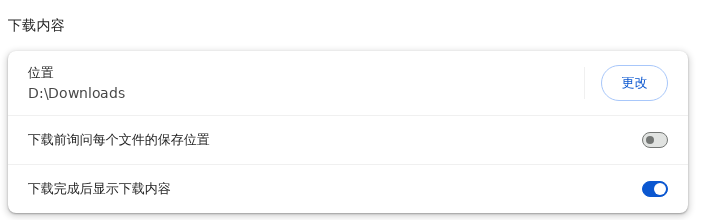
Ổ đĩa sắp đầy là VGrab tự dừng lại, phần đã tải xong vẫn được giữ, không mất đi. Muốn có chỗ thì có ba cách: xóa những thứ không cần; chuyển video đã tải xong sang ổ khác; hoặc đơn giản là đổi luôn chỗ tải xuống của trình duyệt sang ổ nào rộng rãi, cách này đỡ mất công nhất. Cách đổi là mở phần cài đặt của trình duyệt, tìm mục “Tệp đã tải xuống”, ở dòng “Vị trí” bấm “Thay đổi”. Trên Windows chỗ này lúc đầu thường ghi C:\Users\tên-người-dùng-của-bạn\Downloads, bạn đổi sang một thư mục ở ổ khác là được, ví dụ ổ D. VGrab lưu vào đâu là theo đúng thiết lập này của trình duyệt.
Tải chậm là vì sao?
Tốc độ tải của VGrab phụ thuộc vào băng thông mà trang web video cấp cho bạn: trước khi tải mà phát đã giật thì tải cũng không nhanh được. Mặc định VGrab chia mỗi video ra 3 phân đoạn tải cùng lúc (chỉnh được ở mục “Số luồng tải xuống cho mỗi video” trong cài đặt, nhưng chỉnh cao chưa chắc đã nhanh hơn mà còn dễ bị trang web giới hạn tốc độ, thường thì bạn không cần động tới). Lúc bị giới hạn tốc độ, tiện ích tự chậm lại, chỉ để một luồng tải chậm rãi chứ không thử đi thử lại cho cạn hạn mức trang web cấp. Lúc đang tải thì bạn cố gắng đừng phát video đó cùng lúc.
Sao tải về chỉ có hình mà không có tiếng, hoặc chỉ có tiếng?
Có những trang web nạp hình và tiếng thành hai luồng riêng. VGrab phát hiện đủ hai luồng thì tự động ghép thành một tệp. Nếu cái bạn nhận được vẫn thiếu một luồng thì bạn dùng “Ghi lại”; bản ghi lại chính là hình và tiếng mà trình phát thật sự đang phát ra, có đủ cả hai.
Video được bảo vệ bằng DRM có tải xuống được không?
Không. VGrab không tải video được bảo vệ bằng DRM. Widevine, FairPlay, PlayReady là những biện pháp bảo vệ quyền kỹ thuật số do bên giữ bản quyền đặt ra; VGrab nhận ra là nói rõ “video này được bảo vệ bằng DRM nên không tải xuống được” rồi dừng lại. Chúng tôi không làm bất kỳ tính năng nào để vòng qua DRM.
“Ghi lại” là gì, khi nào thì dùng?
Có những trình phát không hiện địa chỉ video, hoặc vốn là phát trực tiếp nên không có tệp hoàn chỉnh nào để tải. Ghi lại sẽ lưu nguyên xi phần dữ liệu trình phát đang phát ra, thành một tệp .mp4 bình thường. Trong lúc ghi, trang đó phải để mở và đang phát; ghi dài bao nhiêu thì bạn chờ bấy nhiêu.
M3U8 là gì? Sao video lại bị cắt thành từng đoạn?
Nhiều trang web không lưu video thành một tệp mà cắt nó ra thành những mẩu dài vài giây, rồi dùng một danh sách phát (M3U8) để báo cho trình phát biết phát mẩu nào trước, mẩu nào sau. VGrab theo đúng danh sách đó, tải hết các mẩu về rồi ghép lần lượt thành một tệp.
Tôi có phải tự đi tìm địa chỉ video hay bật cái gì lên không?
Không cần. Cài VGrab xong là nó bắt đầu làm việc: bạn mở trang video lên, bấm vào biểu tượng, mọi video tải xuống được trên trang đó đều được liệt kê ra, mục giống phim chính nhất nằm trên đầu, chất lượng cũng đã chọn sẵn (mặc định 480P, không có mức đó thì chọn mức gần nhất, cửa sổ nhỏ ghi đúng mức đang dùng; muốn đổi thì bấm một cái là được). Công cụ cùng loại bắt người dùng tự bật “bắt nội dung”, tự lọc theo dung lượng, tự chặn tên miền, tự phát thử một đoạn để nhận ra phim chính; ở VGrab những việc đó đều do chương trình tự quyết định, không có công tắc nào cả.
Hỗ trợ những trình duyệt nào?
Chrome, Edge, Brave, Arc và các trình duyệt máy tính nhân Chromium khác đều được. Trình duyệt trên điện thoại không cài được tiện ích.
VGrab có thu thập những gì tôi tải không?
Không. VGrab không thu thập được những gì bạn tải: toàn bộ quá trình tải chạy ngay trong trình duyệt của bạn, không tải địa chỉ video, địa chỉ trang, nội dung hay tiêu đề lên máy chủ; không cần đăng ký, không có tài khoản; mã lệnh không làm rối, bạn mở công cụ dành cho nhà phát triển ra là tự kiểm chứng được. Xem chính sách quyền riêng tư →