 VGrab
VGrab分割された動画を、1 つのファイルにまとめます
多くのサイトでは、動画は 1 つのファイルではなく、何百、何千もの小さな断片に分けて配信されています。このツールはその断片をすべてダウンロードし、そのまま再生できる MP4 につなぎ合わせます。
Chrome に追加Brave、Arc など Chromium ベースのブラウザでも使えます
拡張機能を追加
クリック 1 回で追加でき、設定は要りません。
動画のページを開いて再生
ダウンロードできる動画を自動で並べ、本編らしいものをいちばん上に表示します。
保存をクリック
このページに、ダウンロードが終わるまでの進み具合が表示されます。
ダウンロード中
ダウンロードは拡張機能の中で動いているので、このページを閉じても止まりません。拡張機能の右上にある「ダウンロードと履歴」のアイコンをクリックすれば、いつでも戻って確認できます保存名
動画のアドレス
閉じても大丈夫ダウンロードはこのページではなく、拡張機能の中で動いています。このページを閉じても、このページが落ちても、サイトそのものが止まっても、最後までダウンロードします。
今ダウンロード中のものはありません。動画のページを開いて、拡張機能のアイコンをクリックすると始められます。
ダウンロード履歴
お使いのブラウザの中にのみ保存されています最初の動画を保存すると、ここに表示されます。
この一覧はお使いのブラウザから読み込んだものです。このページにあるものは、どれもブラウザの外に出ません。
よくあるご質問
インストールしたばかり。使い方は?
インストール直後のページとガイドページに、四つのステップの短いアニメがあります:VGrab をツールバーに固定、動画ページで再生、アイコンに数字が出たらクリック、「この動画を保存」をクリック。 ガイドを見る(アニメあり)→
このページを閉じると、ダウンロードは止まりますか?
止まりません。VGrab のダウンロードは拡張機能の中で動いていて、このページは進み具合を表示しているだけです。ページを閉じても、ページが落ちても、動画のサイト自体が止まっても、最後までダウンロードします。もう一度進み具合を見るには、拡張機能のアイコンをクリックするか、このページを開き直してください。
通信が切れたり、ブラウザを閉じたりすると、途中まで保存した分は消えますか?
消えません。VGrab はダウンロードし終えたセグメントをすべてローカルに保存しています。87% で切れても 87% から続きをダウンロードし、最初からやり直しにはなりません。サイトに長く速度を制限された場合(10 分待っても進まない場合)は、拡張機能が止まってお知らせします。しばらくしてから「再開」をクリックすると、止まったセグメントから再開します。
複数の動画を同時にダウンロードできますか?
できます。VGrab はセグメントをタブのメモリにためず、ディスク(ブラウザが拡張機能のために用意した専用のファイル領域)へ直接書き込むため、同時にいくつダウンロードしてもタブがあふれることはありません。設定の「同時にダウンロードする動画の数」は既定が 2 で、2 本同時でも安定しています。最大は 5 です。枠がいっぱいのときは新しいタスクが順番待ちになり、前のものが終わると自動的に始まります。同じサイトで多く開きすぎると速度を制限されやすいので、遅いサイトのときに増やしてください。
ファイルはどこに保存されますか?形式は何ですか?
ブラウザのダウンロードフォルダの中に、動画サイトのドメイン名のサブフォルダを作って保存し、ファイル名には動画のタイトルを使います。分割されたストリームは、ダウンロード後につないで 1 つの .mp4 にします(入れ物を変えるだけで、再エンコードはしません。ごくまれに変換できない場合は .ts のまま保存し、その理由をポップアップに表示します)。1 つのファイルとして配信されているものは元の形式のまま保存し、録画したものは .mp4 で保存します。パソコンでもスマートフォンでも、そのまま再生できます。ダウンロードが終わると、このページにも拡張機能のポップアップにも「フォルダを開く」が表示されます。
このページで動画が見つからないのはなぜですか?
ページで動画が見つからないときは、まず次をご確認ください。拡張機能をインストールする前から開いていたページは、一度読み込み直してください。サイトによっては再生をクリックしてはじめてプレーヤーが動画を取得するので、再生してからアイコンをクリックしてください。ポップアップの「更新して探し直す」をクリックして、数秒お待ちください。動画が DRM(Widevine のようなもの)で保護されている場合、VGrab はダウンロードできないことをはっきりお伝えし、回避しようとはしません。どれにも当てはまらないときは「録画」をお使いください。
YouTube に対応していますか?
対応していません。YouTube の利用規約ではプラットフォーム上のコンテンツのダウンロードが認められていないため、VGrab は youtube.com、youtu.be、youtube-nocookie.com の各ドメインでは何もしません。そこで拡張機能をクリックすると、待たされることなく、このサイトには対応していないとはっきり表示されます。このブロックリストはコードの中に書かれてバージョンとともに配布されるもので、ユーザーが変更することはできません。YouTube の動画をオフラインでご覧になりたいときは、YouTube 自身のオフライン機能をお使いください。
うまくいかないときはどうすればよいですか?
VGrab でうまくいかないときは、まず動画のページを一度読み込み直し、拡張機能が 1 つのバージョンだけ有効になっているかご確認ください。ほとんどはこれで解決します。それでもだめなときは、拡張機能の「フィードバックをコピー」をクリックし、フィードバックのページに貼り付けてお送りください。中身は、拡張機能のバージョン、ブラウザのバージョン、動画ページのアドレス(トークンが入りやすいクエリ文字列は取り除いてあります)、見つかった動画アドレスのホストとパスの末尾、そしてエラーの原因です。Cookie も、トークン付きの完全なアドレスも含まれていません。貼り付けたあと一度ご確認のうえ、送信するかどうかをお決めください。 フィードバックのページへ →
ディスクの空き容量が少なくなってきました。どうすればよいですか?
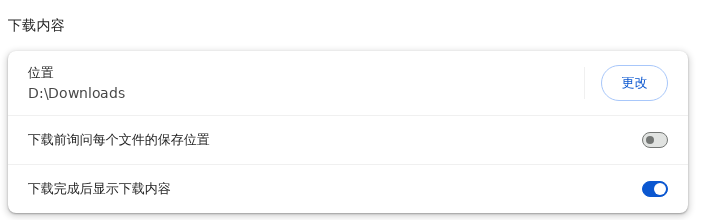
ディスクがいっぱいになる前に VGrab は自分で停止し、すでにダウンロードした分はそのまま残すので、終わった部分が失われることはありません。空き容量を作る方法は 3 つあります。不要なものを削除する、ダウンロードし終えた動画をほかのドライブに移す、あるいはブラウザのダウンロード先そのものを容量の大きいドライブに変える方法です。最後のものがいちばん手間がかかりません。変更するには、ブラウザの設定を開いて「ダウンロード」を探し、「保存先」の行にある「変更」をクリックします。Windows では、ここは最初 C:\Users\ユーザー名\Downloads になっていることが多いので、ほかのドライブ、たとえば D ドライブのフォルダを選んでください。VGrab の保存先は、このブラウザの設定に従います。
ダウンロードが遅いのはなぜですか?
VGrab のダウンロード速度は、動画のサイトが出してくれる帯域で決まります。ダウンロードの前から再生がつかえるようなら、ダウンロードも速くなりません。VGrab は既定で 1 本の動画を 3 つに分けて同時にダウンロードします(設定の「動画ごとのダウンロードスレッド数」で変更できますが、増やしても速くなるとは限らず、かえってサイトに速度を制限されやすくなるため、ふだんは触らなくて大丈夫です)。速度を制限されたときは、拡張機能が自動的にペースを落として 1 本だけでゆっくりダウンロードし、再試行を繰り返してサイト側の許容量を使い切るようなことはしません。ダウンロード中は、その動画を同時に再生しないようにしてください。
ダウンロードしたものに映像しかない、または音声しかないのはなぜですか?
サイトによっては、映像と音声を 2 つのトラックに分けて読み込んでいます。VGrab は両方を見つけると自動的に 1 つのファイルへ結合します。それでも片方しか手に入らないときは「録画」をお使いください。録画はプレーヤーが実際に再生している映像と音声を取り込むので、どちらもそろいます。
DRM で保護された動画はダウンロードできますか?
できません。VGrab は DRM で保護された動画をダウンロードしません。Widevine、FairPlay、PlayReady のようなデジタル著作権管理は権利者が設けた保護です。VGrab はそれを認識すると「この動画は DRM で保護されているため、ダウンロードできません」とお伝えして停止します。当社は DRM を回避する機能を一切作りません。
「録画」とは何ですか?どんなときに使いますか?
プレーヤーによっては動画のアドレスをまったく表示しませんし、ライブ配信にはそもそもダウンロードできる完成したファイルがありません。録画は、プレーヤーが実際に再生しているデータをそのまま保存し、通常の .mp4 にします。録画のあいだ、そのページは開いたまま、再生したままにしてください。録画には動画と同じだけの時間がかかります。
M3U8 とは何ですか?なぜ動画が細かく分かれているのですか?
多くのサイトでは、動画を 1 つのファイルとして保存せず、数秒ごとの小さなセグメントに分けて、プレイリスト(M3U8)でどの順に再生するかをプレーヤーに伝えています。VGrab はそのプレイリストに従ってすべてのセグメントをダウンロードし、順番どおりに 1 つのファイルへつなぎ合わせます。
動画のアドレスを自分で探したり、どこかをオンにしたりする必要はありますか?
必要ありません。VGrab はインストールした時点から動き始めます。動画のページを開いてアイコンをクリックすると、そのページでダウンロードできる動画がすべて並び、本編らしいものがいちばん上に表示されます。画質もすでに選ばれています(既定は 480P で、そのサイトに 480P がなければいちばん近い画質を選び、実際に使う画質をポップアップに表示します。変更したいときはクリックするだけです)。同じような他のツールでは、コンテンツの取り込みを自分でオンにしたり、サイズで絞り込んだり、ドメインをブロックしたり、少し再生して本編かどうかを見分けたりする必要があります。VGrab はそれらをすべてプログラムが判断するので、設定の切り替えはありません。
対応しているブラウザは何ですか?
Chrome、Edge、Brave、Arc など、Chromium ベースのパソコン向けブラウザに対応しています。スマートフォンのブラウザには拡張機能をインストールできません。
VGrab は、私が何をダウンロードしたかを収集しますか?
収集しません。VGrab には、お客様が何をダウンロードしたかを知るすべがありません。ダウンロードは最初から最後までお使いのブラウザの中で行われ、動画のアドレス、ページの URL、内容、タイトルをサーバーにアップロードすることはありません。登録は不要でアカウントもありません。スクリプトは難読化していないので、デベロッパーツールを開けばご自身で確認できます。 プライバシーポリシーを読む →