 VGrab
VGrabUn video partido en trozos, convertido en un solo archivo
Muchos sitios no envían el video como un archivo único, sino cortado en cientos o miles de trozos pequeños. Esta herramienta descarga todos los segmentos y los une en un MP4 que se reproduce directamente.
Instalar en ChromeBrave, Arc y otros navegadores con motor Chromium también funcionan
Instalar la extensión
Un clic y queda instalada, sin ningún ajuste.
Abrir la página y reproducir el video
Se listan solos todos los videos que se pueden descargar, con el que más se parece al principal arriba del todo.
Hacer clic en guardar
Esta página muestra el progreso hasta que la descarga termina.
En curso
La descarga ocurre en segundo plano dentro de la extensión, así que cerrar esta página no la detiene. Con hacer clic en el icono «Descargas e historial» de la esquina superior derecha de la extensión se puede volver aquí en cualquier momentoSe guardará como
Dirección del video
SE PUEDE CERRARLa descarga ocurre en la extensión, no en esta página. Se puede cerrar esta pestaña, se puede perder e incluso puede caerse el sitio entero: la descarga termina igual.
Ahora mismo no hay nada descargando. Abrir una página con un video y hacer clic en el icono de la extensión para empezar.
Historial de descargas
Guardado solo en el propio navegadorEn cuanto se guarde el primer video, aparecerá aquí.
Esta lista se lee del propio navegador, y nada de lo que hay en la página sale de él.
Preguntas frecuentes
Recién instalado, ¿cómo se usa?
La página que aparece justo tras instalar y la guía llevan una animación de cuatro pasos: fija VGrab en la barra, abre la página del video y reprodúcelo, haz clic en el icono cuando aparezca un número, y luego en «Guardar este video». Ver la guía (con animación) →
¿Se detiene la descarga al cerrar esta página?
No. La descarga de VGrab ocurre dentro de la extensión, y esta página solo muestra el progreso. Cerrar la página, perderla o que se caiga el propio sitio del video no impide que termine. Para volver a ver el progreso, basta con hacer clic en el icono de la extensión o abrir esta página de nuevo.
Si se corta la red o se cierra el navegador, ¿se pierde lo descargado a medias?
No se pierde nada. VGrab guarda en el disco todos los segmentos ya descargados: si la red se corta en el 87 %, la descarga sigue desde el 87 % y no vuelve a empezar. Si un sitio limita la velocidad durante demasiado tiempo (diez minutos sin avanzar), la extensión se detiene y lo avisa; al cabo de un rato, con hacer clic en «Reanudar» sigue desde el segmento en el que se quedó.
¿Se pueden descargar varios videos a la vez?
Sí. VGrab escribe los segmentos directamente en el disco (el área de archivos privada que el navegador reserva a las extensiones) y no los acumula en la memoria de la pestaña, así que descargar varios a la vez no la desborda. En los ajustes, «Videos a la vez» viene en 2, dos a la vez también es estable, y llega hasta 5. Cuando no quedan espacios, las tareas nuevas esperan en cola y empiezan solas en cuanto termina alguna de las anteriores. Abrir demasiadas a la vez en el mismo sitio facilita que limite la velocidad: conviene subirlo solo en sitios lentos.
¿Dónde se guardan los archivos y en qué formato?
En la carpeta de descargas del navegador, dentro de una subcarpeta con el nombre del dominio del sitio, y con el título del video como nombre de archivo. Los flujos por segmentos se unen en un solo .mp4 (solo se cambia el contenedor, no se recodifica; en los pocos casos en que no se consigue, se guarda un .ts y la ventana emergente explica el motivo); los archivos completos conservan su formato original, y las grabaciones se guardan en .mp4. Los reproductores de ordenador y de móvil los reproducen sin problema. Al terminar, tanto esta página como la ventana emergente ofrecen «Abrir carpeta».
¿Por qué no encuentra ningún video en esta página?
Cuando no aparece ningún video en una página, conviene revisar estos casos: una página abierta antes de instalar la extensión hay que recargarla; algunos sitios solo piden el video después de hacer clic en reproducir, así que primero reproducir y luego hacer clic en el icono; la ventana emergente tiene «Recargar y volver a detectar», y basta con hacer clic y esperar unos segundos; si el video usa protección de derechos digitales (Widevine y similares), VGrab avisa con claridad de que no se puede descargar y no intenta eludirla. Si no es ninguno de esos casos, queda «Grabar».
¿Funciona con YouTube?
No. Las condiciones de servicio de YouTube no permiten descargar su contenido, así que VGrab se detiene directamente en youtube.com, youtu.be y youtube-nocookie.com: al hacer clic en la extensión ahí, dice con claridad que ese sitio no está admitido, en lugar de dejar esperando. Esa lista de bloqueo va escrita en el código y se publica con cada versión, de modo que no se puede modificar. Para ver videos de YouTube sin conexión, está la función sin conexión del propio YouTube.
¿Y si algo falla?
Cuando VGrab falla, lo primero es recargar una vez la página del video y comprobar que solo hay una versión de la extensión activada: así se arregla la mayoría de los casos. Si no basta, hacer clic en «Copiar los comentarios» dentro de la extensión y pegarlos en la página de comentarios. Ahí van la versión de la extensión, la versión del navegador, la dirección de la página del video (sin la cadena de consulta, que es donde suelen ir los tokens), el host y el final de la ruta de cada dirección encontrada, y el motivo del error; ninguna cookie y ninguna dirección completa con token. Conviene revisarlo una vez pegado y decidir entonces si se envía. Ir a la página de comentarios →
¿Y si el disco está casi lleno?
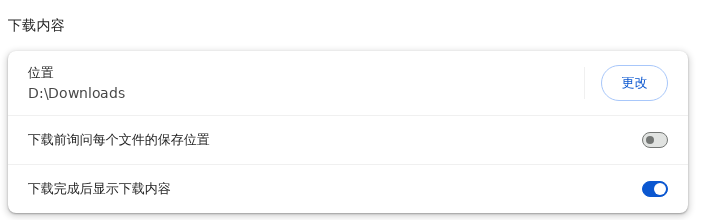
VGrab se detiene solo antes de que el disco se llene y conserva lo que ya llevaba descargado, así que esa parte no se pierde. Para hacer sitio hay tres caminos: eliminar lo que ya no haga falta; mover a otro disco los videos terminados; o directamente cambiar la ubicación de descargas del navegador a un disco con espacio, que es lo más cómodo. Para cambiarla: abrir los ajustes del navegador, ir a «Descargas» y hacer clic en «Cambiar» en la fila «Ubicación». En Windows ahí suele poner al principio C:\Users\nombre_de_usuario\Downloads; basta con elegir una carpeta de otro disco, por ejemplo el D. VGrab guarda siempre donde el navegador tenga configurado guardar.
¿Por qué va lenta la descarga?
La velocidad de VGrab depende del ancho de banda que dé el sitio del video: si la reproducción ya va a trompicones, la descarga tampoco irá rápida. De forma predeterminada VGrab descarga cada video en 3 segmentos a la vez (se cambia en «Hilos de descarga por vídeo», dentro de los ajustes, pero subirlo no siempre es más rápido y facilita que el sitio limite la velocidad, así que normalmente no hace falta tocarlo). Cuando un sitio limita la velocidad, la extensión baja sola a una única conexión lenta en lugar de reintentar hasta agotar el margen que da el sitio. Durante la descarga conviene no reproducir ese mismo video.
¿Por qué la descarga tiene imagen sin sonido, o solo sonido?
Algunos sitios cargan la imagen y el sonido como dos pistas separadas. Cuando VGrab encuentra las dos, las combina automáticamente en un único archivo. Si aun así falta una, conviene usar «Grabar»: lo que se graba es la imagen y el sonido que el reproductor está emitiendo de verdad, con las dos pistas dentro.
¿Se pueden descargar videos protegidos con DRM?
No, VGrab no descarga videos protegidos con DRM. Widevine, FairPlay y PlayReady son protecciones de derechos digitales que ponen los titulares de los derechos. Cuando VGrab reconoce una, lo dice con claridad, «Este video está protegido con DRM y no se puede descargar», y se detiene. No desarrollamos ninguna función para eludir esas protecciones.
¿Qué es «Grabar» y cuándo conviene usarlo?
Algunos reproductores no muestran la dirección del video, y las transmisiones en vivo no tienen un archivo completo que descargar. La grabación guarda tal cual los datos que el reproductor está reproduciendo, en un .mp4 normal. Durante la grabación esa página tiene que seguir abierta y reproduciéndose, y grabar lleva el mismo tiempo que dura el video.
¿Qué es M3U8? ¿Por qué el video viene en trozos?
Muchos sitios no guardan el video como un archivo único: lo cortan en segmentos de unos pocos segundos y usan una lista de reproducción (M3U8) para indicarle al reproductor en qué orden van. VGrab sigue esa lista, descarga todos los segmentos y los une en orden en un solo archivo.
¿Hay que buscar la dirección del video o activar algo?
No. VGrab empieza a funcionar en cuanto se instala: al abrir la página del video y hacer clic en el icono, se listan todos los videos descargables de esa página, con el que más se parece al principal arriba del todo y la calidad ya elegida (480P de forma predeterminada; si no existe esa calidad se toma la más parecida, y la ventana emergente indica la que se está usando de verdad, que se puede cambiar con un clic). Otras herramientas obligan a activar la captura de contenido, a filtrar por tamaño, a bloquear dominios o a reproducir un trozo para reconocer el video principal. En VGrab todo eso lo decide el programa; no hay ningún interruptor.
¿Qué navegadores admite?
Chrome, Edge, Brave, Arc y otros navegadores de escritorio con motor Chromium. Los navegadores de móvil no pueden instalar extensiones.
¿VGrab recoge lo que se descarga?
No, VGrab no llega a saber qué se descarga: la descarga ocurre de principio a fin dentro del propio navegador y no se sube a ningún servidor la dirección del video, la de la página, el contenido ni el título; no hay registro ni cuenta; y los scripts no están ofuscados, de modo que con abrir las herramientas de desarrollo se puede comprobar. Ver la política de privacidad →