 VGrab
VGrab잘게 나뉜 동영상을 하나의 파일로
많은 사이트가 동영상을 하나의 파일이 아니라 수백, 수천 개의 작은 조각으로 보냅니다. 이 도구는 모든 세그먼트를 내려받아 바로 재생할 수 있는 MP4 한 개로 이어 붙입니다.
Chrome에 설치Brave, Arc 등 Chromium 기반 브라우저에서도 쓰실 수 있습니다
확장 프로그램 설치
한 번 클릭하면 설치가 끝나고, 따로 설정하실 것이 없습니다.
동영상 페이지를 열고 재생
다운로드할 수 있는 동영상을 모두 찾아 나열하고, 본편에 가장 가까운 것을 맨 앞에 둡니다.
저장 클릭
이 페이지가 다운로드를 마칠 때까지 진행 상황을 보여 드립니다.
다운로드 중
다운로드는 확장 프로그램 안에서 진행되므로 이 페이지를 닫아도 멈추지 않습니다. 확장 프로그램 오른쪽 위의 '다운로드 대기열과 기록' 아이콘을 클릭하시면 언제든지 돌아와 보실 수 있습니다저장 이름
동영상 주소
페이지를 닫아도 괜찮습니다다운로드는 이 페이지가 아니라 확장 프로그램 안에서 진행됩니다. 이 탭을 닫아도, 탭이 멈춰도, 사이트 전체가 내려가도 다운로드는 끝까지 진행됩니다.
지금 다운로드 중인 것이 없습니다. 동영상 페이지를 열고 확장 프로그램 아이콘을 클릭하면 시작할 수 있습니다.
다운로드 기록
여러분의 브라우저 안에만 저장됩니다첫 동영상을 저장하시면 여기에 나타납니다.
이 목록은 여러분의 브라우저에서 읽어 온 것이며, 이 페이지에 있는 어떤 것도 브라우저 밖으로 나가지 않습니다.
자주 묻는 질문
방금 설치했어요. 어떻게 쓰나요?
설치 직후의 페이지와 가이드 페이지에는 네 단계짜리 짧은 애니메이션이 있습니다: VGrab을 도구 모음에 고정하고, 동영상 페이지에서 재생하고, 아이콘에 숫자가 뜨면 클릭하고, 「이 동영상 저장」을 클릭하세요. 가이드 보기(애니메이션 있음) →
이 페이지를 닫으면 다운로드가 멈추나요?
멈추지 않습니다. VGrab의 다운로드는 확장 프로그램 안에서 진행되고, 이 페이지는 진행 상황을 보여 줄 뿐입니다. 페이지를 닫아도, 페이지가 멈춰도, 그 동영상 사이트가 내려가도 다운로드는 끝까지 진행됩니다. 진행 상황을 다시 보시려면 확장 프로그램 아이콘을 클릭하시거나 이 페이지를 다시 열어 주세요.
인터넷이 끊기거나 브라우저를 닫으면 받던 것이 사라지나요?
사라지지 않습니다. VGrab은 다 받은 세그먼트를 모두 디스크에 저장해 둡니다. 87%에서 끊기면 87%부터 이어받고, 처음부터 다시 하지 않습니다. 사이트가 너무 오래 속도를 제한하면(10분 동안 진전이 없으면) 확장 프로그램이 멈추고 알려 드립니다. 조금 지난 뒤 '계속'을 클릭하시면 멈췄던 세그먼트부터 이어집니다.
동영상 여러 개를 동시에 다운로드할 수 있나요?
할 수 있습니다. VGrab은 세그먼트를 디스크(브라우저가 확장 프로그램에 내어 준 전용 파일 공간)에 바로 써 넣고 탭의 메모리에 쌓아 두지 않기 때문에, 여러 개를 동시에 받아도 탭이 터지지 않습니다. 설정의 '동시에 다운로드할 동영상 수'는 기본값이 2이며, 두 개를 함께 받아도 안정적입니다. 최대 5까지 올릴 수 있습니다. 자리가 다 차면 새 작업은 뒤에서 기다리다가 앞의 다운로드가 끝나면 자동으로 시작합니다. 같은 사이트에서 한꺼번에 너무 많이 받으면 속도 제한에 걸리기 쉬우니, 느린 사이트에서만 값을 올려 주세요.
파일은 어디에 저장되나요? 형식은 무엇인가요?
브라우저의 다운로드 폴더에 저장되며, 동영상 사이트의 도메인별로 하위 폴더를 나누고 파일 이름은 동영상 제목을 씁니다. 나뉘어 있던 스트림은 다 받은 뒤 이어 붙여 .mp4 하나로 만듭니다(껍데기만 바꿀 뿐 다시 인코딩하지 않습니다. 아주 드물게 바꾸지 못하면 .ts로 저장하고 팝업에 이유를 적어 드립니다). 통째로 된 파일은 원래 형식 그대로 저장하고, 녹화한 것은 .mp4로 저장합니다. 컴퓨터와 휴대폰의 재생기 모두에서 재생됩니다. 다운로드가 끝나면 이 페이지와 확장 프로그램 팝업 양쪽에 '폴더 열기'가 있습니다.
이 페이지에서 동영상을 찾지 못하는 이유는 무엇인가요?
이 페이지에서 동영상을 찾지 못할 때는 먼저 이런 경우가 아닌지 확인해 보세요. 확장 프로그램을 설치하기 전부터 열려 있던 페이지는 한 번 새로 고쳐야 합니다. 어떤 사이트는 재생을 눌러야 플레이어가 동영상을 가져오므로, 재생을 먼저 누른 다음 아이콘을 클릭해 주세요. 팝업에 '새로 고쳐 다시 찾기'가 있으니 한 번 클릭하고 몇 초 기다려 보세요. 동영상이 디지털 저작권 보호(Widevine 같은 것)를 쓰고 있다면 VGrab이 다운로드할 수 없다고 분명히 알려 드리며, 우회하려 하지 않습니다. 어느 것에도 해당하지 않으면 '녹화'를 써 보세요.
YouTube에서도 되나요?
지원하지 않습니다. YouTube의 이용약관은 플랫폼 콘텐츠의 다운로드를 허용하지 않기 때문에, VGrab은 youtube.com, youtu.be, youtube-nocookie.com 이 세 도메인에서는 바로 멈춥니다. 그곳에서 확장 프로그램을 클릭하시면 기다리게 두지 않고 이 사이트는 지원하지 않는다고 분명히 알려 드립니다. 이 차단 목록은 코드 안에 적혀 버전과 함께 배포되므로 사용자가 고칠 수 없습니다. YouTube의 동영상을 오프라인으로 보고 싶으시면 YouTube 자체의 오프라인 기능을 써 주세요.
문제가 생겼을 때는 어떻게 하나요?
VGrab에 문제가 생기면 먼저 동영상 페이지를 한 번 새로 고치고, 확장 프로그램이 한 가지 버전만 켜져 있는지 확인해 주세요. 대부분은 이것으로 해결됩니다. 그래도 안 되면 확장 프로그램의 '의견 복사'를 클릭하고 의견 보내기 페이지에 붙여 넣어 보내 주세요. 그 안에는 확장 프로그램 버전, 브라우저 버전, 동영상 페이지의 주소(질의 문자열은 지웠습니다. 토큰은 보통 거기에 들어 있습니다), 찾아낸 동영상 주소의 호스트와 경로 끝부분, 오류 원인이 들어 있습니다. cookie는 없고, 토큰이 붙은 전체 주소도 없습니다. 붙여 넣으신 뒤 한 번 보시고 보낼지 정해 주세요. 의견 보내기 페이지로 →
디스크가 거의 다 찼을 때는 어떻게 하나요?
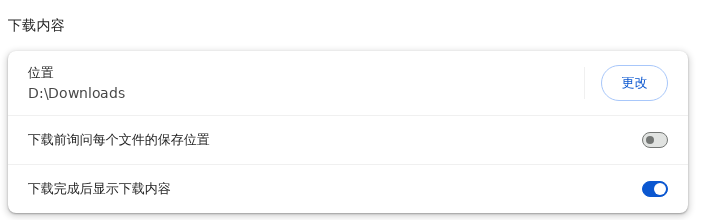
디스크가 다 차기 전에 VGrab이 스스로 멈추고, 이미 받아 둔 부분은 그대로 남겨 둡니다. 받은 만큼은 사라지지 않습니다. 공간을 만드는 방법은 세 가지입니다. 필요 없는 것을 삭제하시거나, 다 받은 동영상을 다른 드라이브로 옮기시거나, 아예 브라우저의 다운로드 위치를 공간이 넉넉한 드라이브로 바꾸시면 됩니다. 마지막 방법이 가장 손이 덜 갑니다. 바꾸는 방법은 브라우저 설정을 열고 '다운로드'를 찾아 '위치' 줄에서 '변경'을 클릭하시면 됩니다. Windows에서는 처음에 보통 C:\Users\사용자이름\Downloads로 되어 있는데, 다른 드라이브의 폴더로 바꾸시면 됩니다. 예를 들어 D 드라이브입니다. VGrab이 어디에 저장할지는 브라우저의 이 설정을 그대로 따릅니다.
다운로드 속도가 느린 이유는 무엇인가요?
VGrab의 다운로드 속도는 동영상 사이트가 내어 주는 대역폭에 달려 있습니다. 다운로드하기 전부터 재생이 끊긴다면 다운로드도 빠를 수 없습니다. VGrab은 기본적으로 동영상 하나를 3개로 나누어 동시에 받습니다(설정의 '동영상당 다운로드 스레드 수'에서 바꾸실 수 있지만, 값을 올린다고 반드시 빨라지지는 않고 오히려 사이트의 속도 제한에 걸리기 쉬우므로 그대로 두셔도 됩니다). 속도 제한에 걸리면 확장 프로그램이 알아서 속도를 늦추고 한 갈래만 남겨 천천히 받으며, 계속 다시 시도해서 사이트가 내어 준 몫을 다 써 버리지 않습니다. 다운로드하는 동안에는 그 동영상을 함께 재생하지 않으시는 편이 좋습니다.
다운로드한 파일에 영상만 있고 소리가 없거나, 소리만 있는 이유는 무엇인가요?
어떤 사이트는 영상과 소리를 두 개의 트랙으로 나누어 따로 불러옵니다. VGrab은 두 트랙을 찾으면 자동으로 합쳐 파일 하나로 만듭니다. 그래도 한쪽이 빠진 파일을 받으셨다면 '녹화'를 써 보세요. 녹화는 플레이어가 실제로 재생하고 있는 영상과 소리를 그대로 담기 때문에 두 트랙이 모두 들어갑니다.
저작권 보호가 걸린 동영상도 다운로드할 수 있나요?
할 수 없습니다. VGrab은 디지털 저작권 보호(DRM)가 걸린 동영상을 다운로드하지 않습니다. Widevine, FairPlay, PlayReady 같은 디지털 저작권 보호는 저작권자가 걸어 둔 것입니다. VGrab은 이를 알아보면 '이 동영상은 DRM으로 보호되어 있어 다운로드할 수 없습니다'라고 분명히 말씀드린 뒤 멈춥니다. 저희는 DRM을 우회하는 기능을 만들지 않습니다.
'녹화'가 무엇인가요? 언제 쓰나요?
어떤 플레이어는 동영상 주소를 내보이지 않고, 라이브 방송은 애초에 다운로드할 완전한 파일이 없습니다. 녹화는 플레이어가 지금 재생하고 있는 데이터를 있는 그대로 담아 평범한 .mp4로 저장합니다. 녹화하는 동안 그 페이지는 열어 둔 채 재생 상태로 두셔야 하고, 녹화한 길이만큼 시간이 걸립니다.
M3U8이 무엇인가요? 동영상이 왜 조각조각 나뉘어 있나요?
많은 사이트가 동영상을 하나의 파일로 두지 않고 몇 초짜리 세그먼트로 잘라 둔 다음, 재생 목록(M3U8)으로 플레이어에 어느 것을 먼저 재생하고 어느 것을 나중에 재생할지 알려 줍니다. VGrab은 그 재생 목록을 따라 모든 세그먼트를 내려받아 순서대로 이어 붙여 파일 하나로 만듭니다.
동영상 주소를 직접 찾거나 무언가를 켜야 하나요?
그러실 필요 없습니다. VGrab은 설치하면 바로 작동합니다. 동영상 페이지를 열고 아이콘을 클릭하면 그 페이지에서 다운로드할 수 있는 동영상이 모두 나열되고, 본편에 가장 가까운 것이 맨 앞에 옵니다. 화질도 이미 골라 둡니다(기본은 480P이며, 그 화질이 없으면 가장 가까운 화질을 고릅니다. 팝업에는 실제로 쓴 화질이 적혀 있고, 바꾸고 싶으시면 한 번 클릭하시면 됩니다). 비슷한 도구들은 사용자가 직접 '콘텐츠 캡처'를 켜고, 크기로 거르고, 도메인을 차단하고, 조금 재생해 봐서 본편을 가려내게 합니다. VGrab은 이 모든 것을 프로그램이 스스로 판단하며, 켜고 끄는 설정이 없습니다.
어떤 브라우저를 지원하나요?
Chrome, Edge, Brave, Arc 등 Chromium 기반 데스크톱 브라우저를 지원합니다. 휴대폰 브라우저에는 확장 프로그램을 설치할 수 없습니다.
VGrab이 제가 무엇을 다운로드하는지 수집하나요?
수집하지 않습니다. VGrab은 여러분이 무엇을 다운로드하시는지 알 수가 없습니다. 다운로드는 처음부터 끝까지 여러분의 브라우저 안에서 이루어지고, 동영상 주소, 웹 페이지 주소, 내용, 제목을 서버에 올리지 않습니다. 회원 가입도 계정도 없습니다. 스크립트를 난독화하지 않았으니 개발자 도구를 열어 직접 확인해 보실 수 있습니다. 개인정보 처리방침 보기 →